TIFF PDF'ye Nasıl Dönüştürülür: 3 Yöntem

TIFF dosyalarını PDF dönüştürmek, belge yönetiminden grafik tasarıma kadar çeşitli sektörlerde ortaya çıkabilecek bir ihtiyaçtır. Bu makalede, TIFF görüntülerini Windows ve macOS'ta masaüstü kullanımı için PDF formatına dönüştürmenin üç etkili yolunu keşfedecek ve çevrimiçi bir yöntemi ele alacağız.
Her bir yöntemin kullanımıyla ilgili detaylı talimatları paylaşacak ve bunların artılarını ve eksilerini açıklayacağız. Makalenin sonunda, özel gereksinimleriniz için en iyi yaklaşımı seçecek bilgi birikimine sahip olacaksınız.

Neden TIFF'i PDF'e çevirmeliyim?
TIFF görüntülerini PDF formatında kaydetmek sayısız faydası olan bir uygulamadır. İster belge yönetimi, isterseniz arşivleme veya paylaşım için olsun, bu geçiş kolaylık ve verimlilik sunar. Aşağıda, bu görüntü formatını PDF'ye dönüştürmek için temel nedenleri vurguluyoruz.
- Uyumluluk. PDF formatı platformlar ve cihazlar arasında evrensel olarak tanınır.
- Dosya Boyutu. PDF'ler TIFF'e kıyasla daha küçüktür, bu da onları paylaşmayı ve saklamayı kolaylaştırır.
- Güvenlik. PDF'ler şifreleme ve parola korumasını destekleyerek belge güvenliğini artırır.
- Organizasyon. TIFF'i PDF'e dönüştürmek, birden fazla görüntüyü veya belgeyi tek bir dosyada birleştirerek organizasyonu ve arşivlemeyi basitleştirir.
Windows'ta nasıl TIFF'i PDF'e dönüştürme?
PDF Candy Desktop
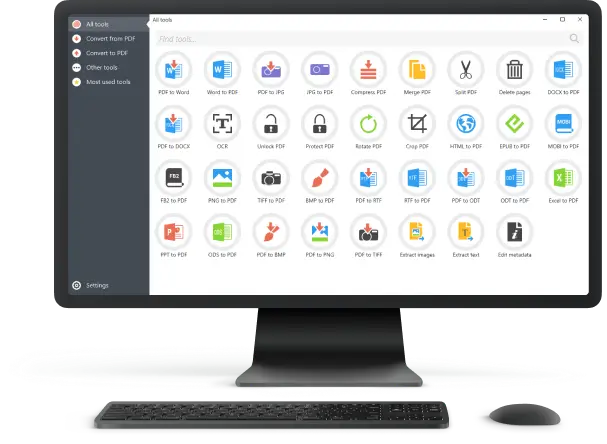
PDF Candy Desktop, çeşitli dosya formatlarını PDF'ye ve PDF'den başka formatlara dönüştürmek için tasarlanmış bir PDF yazılımıdır. Belgeleri, görüntüleri ve e-kitapları PDF'ye ve PDF'den başka formatlara dönüştürmeyi destekler.
PDF dönüştürücü, toplu işleme özellikleri ve sayfa düzeni, yönlendirme ve sıkıştırma gibi çıktı ayarlarının özelleştirilmesini sunar. PDF dosyalarını işlemek için basit ama etkili bir çözüm arayan kullanıcılar arasında popüler bir seçimdir.
PDF Candy Desktop ile Windows'ta TIFF'i PDF'ye dönüştürme
- Resmi web sitesini ziyaret edin ve Windows için ücretsiz PDF dönüştürücüyü indirin. Bilgisayarınıza yükleyin.
- Uygulamayı başlatın. "TIFF'ten PDF'ye" aracını seçin.
- İstediğiniz görüntüleri seçin. Görüntüleri doğrudan program penceresine sürükleyip bırakabilirsiniz.
- Dişli simgesiyle gelişmiş PDF dönüştürme ayarlarını yapılandırın. Dosya adını girin ve hedef klasörü seçin.
- İşlemi başlatmak için "Dönüştür" düğmesine basın.
- İşlem bittikten sonra, yeni oluşturulan PDF'ye erişmek için belirlenen çıktı klasörüne gidin.

Artıları:
- Basit Arayüz. Ücretsiz PDF dönüştürücü, sezgisel bir kullanıcı arayüzüne sahiptir, bu da her seviyedeki kullanıcının araçları kolayca kullanmasını ve verimli bir şekilde çalıştırmasını sağlar.
- Çok Yönlülük. Yazılım, DOC, JPG, EPUB vb. gibi çok çeşitli formatları destekler. Bu da onu çeşitli ihtiyaçlar için kapsamlı bir çözüm haline getirir.
- Toplu Yükleme. Birden fazla dosyayı aynı anda dönüştürebilme özelliği, özellikle çok sayıda resimle çalışırken zaman ve emekten tasarruf sağlar.
- Özelleştirme Seçenekleri. Sayfa boyutu, yönlendirme ve kenar boşlukları gibi parametreler dahil olmak üzere çıktı ayarlarını tercihlerinize göre özelleştirebilirsiniz.
- Yüksek Kaliteli Çıktı. PDF yazılımı, dosyaların kalitesini koruyarak içeriğin orijinal biçimlendirmesini, düzenini ve kalitesini muhafaza eder.
- Yüksek Hız. Program, performans için optimize edilmiştir ve büyük hacimli verilerle çalışırken bile hızlı dönüştürme hızları sunar.
Genel olarak, PDF Candy Desktop, TIFF görüntülerini PDF dosyaları olarak kaydetmesi gerekenler için güvenilir ve verimli bir çözüm sunarak farklı sektörlerdeki insanların çeşitli ihtiyaçlarını karşılar.
MacOS'ta TIFF'i PDF nasıl çevirme?
Clever PDF iMac veya MacBook'unuzdaki belgeler ve görüntülerle çalışmak için basit bir programdır. Bu basit uygulama ile PDF'leri birleştirebilir, belgeleri şifreleyebilir, görüntüleri çıkarabilir ve filigran uygulayabilirsiniz. Ayrıca PDF'leri çeşitli diğer dosya formatlarına veya tam tersine dönüştürmek için araçlar da vardır. TIFF'ten PDF'e dönüştürme de desteklenmektedir.
Bir TIFF görüntüsünü PDF nasıl kaydetmeniz gerektiği aşağıda açıklanmıştır:
- Yazılımı bilgisayarınıza indirin ve kurun.
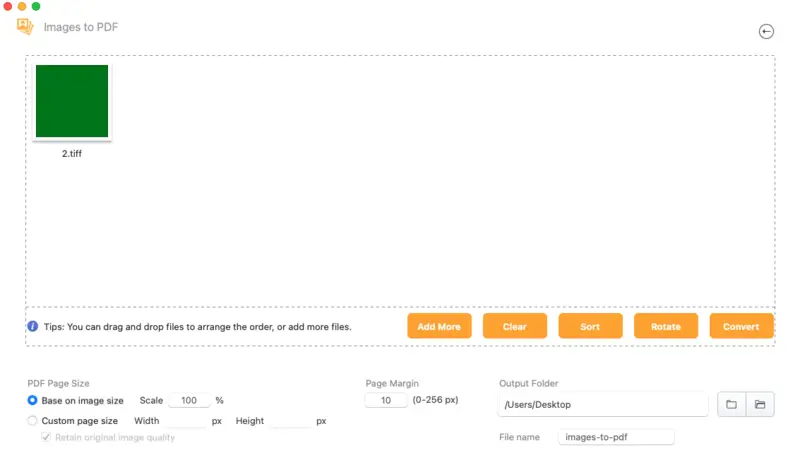
- Uygulamayı açın. Araçlar arasından "Resimleri PDF'ye Dönüştür" seçeneğini seçin.
- "Dosya Seç" düğmesi ile dönüştürme için resimleri içe aktarın. Alternatif olarak, bunları çalışma alanına sürükleyip bırakın.
- Çıktı klasörünü ayarlayın ve oluşturulan PDF için dosya adını girin. Diğer parametreleri gerektiği gibi ayarlayın.
- Devam etmeye hazır olduğunuzda "Dönüştür" düğmesine basın.
Artıları:
- Esneklik. Dönüştürücü, PDF dosyalarını işlemek için bölme, sıkıştırma, döndürme ve daha fazlası dahil olmak üzere çok çeşitli özellikler sağlar. Bu, onu PDF ile ilgili çeşitli görevler için evrensel bir çözüm haline getirir.
- Basit Arayüz Uygulama sezgisel ve kullanıcı dostu bir arayüze sahiptir, bu da onu her deneyim seviyesinden insan için erişilebilir kılar.
- Çevrimdışı ve Çevrimiçi Sürümler. Hem masaüstü uygulamaları hem de çevrimiçi sürümler mevcut olduğundan, kullanıcılar ihtiyaçlarına ve tercihlerine en uygun dönüştürme yöntemini seçebilirler.
Eksileri:
- Maliyet. Fiyatlandırma modeline bağlı olarak, bu TIFF-PDF dönüştürücü daha fazla araca erişmek için yükseltme gerektirir, bu da ücretsiz uygulamalar arayan kullanıcılar için caydırıcı olabilir.
- Sınırlı İşlevsellik. Yazılım bir dizi özellik sunarken, daha özel PDF işleme yazılımlarına kıyasla bazı gelişmiş işlevlerden yoksundur.
Genel olarak, Clever PDF, TIFF görüntülerini PDF dosyalarına çevirmek için çok yönlülük ve kullanıcı dostu özellikler sunan yetenekli bir araç gibi görünüyor.
TIFF'i PDF'e nasıl dönüştürebilirim?
PDF Candy hem kişisel hem de profesyonel ihtiyaçlar için çeşitli PDF araçları sunan çevrimiçi bir platformdur. Kullanıcılar tüm özelliklere doğrudan web sitesi üzerinden erişebilirler. Seçenekler arasında PDF dönüştürme (PDF to Word, JPG to PDF, vb. gibi), birleştirme ve bölme, sıkıştırma ve düzenleme ve daha fazlası bulunur.
Bu web platformunu kullanarak TIFF'i PDF'e dönüştürmek için aşağıdaki adımları izleyin:
- Web tarayıcınızı açın ve TIFF dönüştürücü gidin.
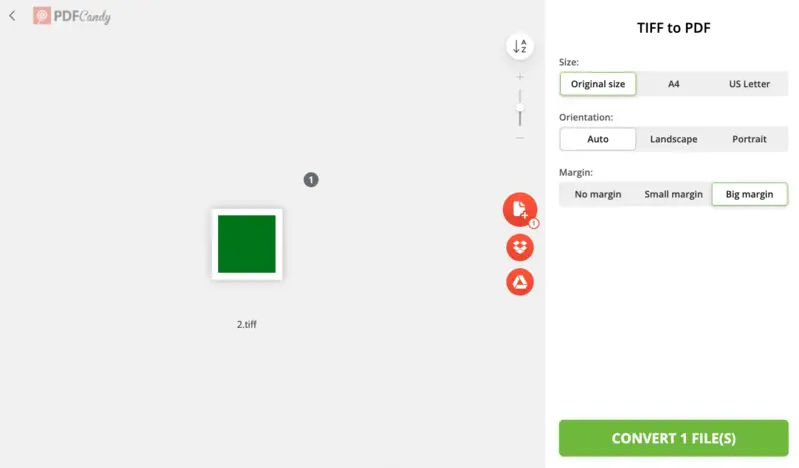
- Mevcut yardımcı programlar listesinden "TIFF to PDF" aracını bulun. Açmak için üzerine tıklayın.
- Dönüştürülecek TIFF görüntü(ler)ini yüklemek için "Dosya(lar) ekle" düğmesine basın. Ayrıca dosyayı doğrudan belirlenen alana sürükleyip bırakabilirsiniz.
- Sayfa yönü, kenar boşlukları ve boyut gibi ayarları yapın.
- İşlemi başlatmak için "X Dosya(lar)ını Dönüştür" düğmesine tıklayın.
- Dönüştürme tamamlandıktan sonra, ortaya çıkan PDF dosyası indirilebilir olacaktır.
Artıları:
- Platformlar Arası Uyumluluk Tüm araçlara bir web tarayıcısı aracılığıyla erişilebilir ve yazılım yükleme ihtiyacını ortadan kaldırır. Kullanıcılar araçlarına internet erişimi olan herhangi bir cihazdan erişebilir.
- Kullanıcı Dostu Arayüz. Platform, her deneyim seviyesinden kullanıcının gezinmesine ve araçlarını etkili bir şekilde kullanmasına olanak tanıyan basit bir arayüze sahiptir.
- Ücretsiz Kullanım. Sınırlı sayıda işlem için ücretsiz olarak sunulan hizmet, kısıtlı bütçeye sahip bireyler açısından uygun fiyatlı bir seçenek haline geliyor.
- Geniş Araç Yelpazesi. TIFF'ten PDF'e çevirme aracının yanı sıra, dijital belgelerle çalışmak için çok çeşitli başka araçlar da vardır. Bu, çeşitli belge yönetimi ihtiyaçlarını karşılar.
Eksileri:
- İnternet Bağımlılığı. Çevrimiçi araç setinin kullanılabilmesi için internet bağlantısı gerekmektedir, bu da sınırlı bağlantıya sahip bölgelerdeki insanlar için sorun teşkil edebilir.
Genel olarak, PDF Candy e-belgeleri yönetmek için kullanışlı ve erişilebilir bir çevrimiçi platformdur ve çeşitli görevler için geniş bir araç yelpazesi sunar.
TIFF vs PDF: karşılaştırma tablosu
| Özellik | TIFF | ||
|---|---|---|---|
| Tür. | Raster görüntü | Belge (görüntü, metin vb. içerebilir) | |
| Sıkıştırma. | Kayıpsız sıkıştırma. | Kayıplı ve kayıpsız sıkıştırma seçenekleri. | |
| Görüntü Kalitesi. | Detay kaybı olmadan yüksek kalite. | Yüksek kaliteli görüntüler içerebilir. | |
| Dosya Boyutu. | Yüksek çözünürlük nedeniyle genellikle daha büyüktür. | Özellikle sıkıştırma ile daha küçük dosya boyutları. | |
| Çoklu Sayfa. | Çoklu sayfayı destekler (ancak daha az yaygındır). | Çok sayfalı belgeleri yerel olarak destekler. | |
| Kullanım. | Temel olarak fotoğraflar, taramalar ve teknik görüntüler için. | Belgeler, formlar, kılavuzlar, sunumlar için. | |
| Güvenlik. | Yerleşik güvenlik özelliği yok. | Parola korumalı, şifreli ve dijital olarak imzalı olabilir. |
Sıkça sorulan sorular
- TIFF'ten PDF'e dönüştürüldüğünde görüntü kalitesini kaybeder mi?
- Genel olarak hayır. Çoğu dönüştürme aracı, çevirme işlemi sırasında orijinal TIFF görüntülerinin kalitesini koruyarak içeriğin sonuçta ortaya çıkan PDF belgesinde harika görünmesini sağlar.
- Dönüştürme işleminden sonra dönüştürülen PDF dosyasını düzenleyebilir miyim?
- Evet, ortaya çıkan dosyayı herhangi bir PDF düzenleme yazılımı veya çevrimiçi araç kullanarak düzenleyebilirsiniz.
Sonuç
Özetle, TIFF'i PDF'e çevirmek belge yönetiminde çok yönlülük sunar. Bu makalede, her birinin avantajları olan üç yaklaşım incelenmiştir. İster kolaylık, istenirse çok yönlülük veya verimlilik olsun, kullanıcılar ihtiyaçlarına en uygun yöntemi seçebilirler.
Yukarıda açıklanan seçeneklerle, dönüştürme süreci kolaylaştırılarak üretkenlik artırılır ve sorunsuz belge paylaşımı ve işbirliği kolaylaştırılır. Dijital varlıklardan en iyi şekilde yararlanmak ve her formatta verimli çalışmayı sağlamak için gelişen teknolojiden haberdar olun.